DevOps实战之部署Jenkins
目标
- 搭建Jenkins服务
- 配置LDAP登录
环境及镜像版本说明
基础环境
部署
创建NFS
资源清单
启动Jenkins
1 | cd ~/jenkins |
访问Web页面
访问入口:http://[NodeIp]:30002/

初次访问时,需要使用initialAdminPassword中的字符串进行登录,由于配置了共享存储,可不用进入容器中查询,直接到相应的挂载目录下查找。
cat [共享存储路径]/secrets/initialAdminPassword
安装推荐插件,或自定义选择插件安装。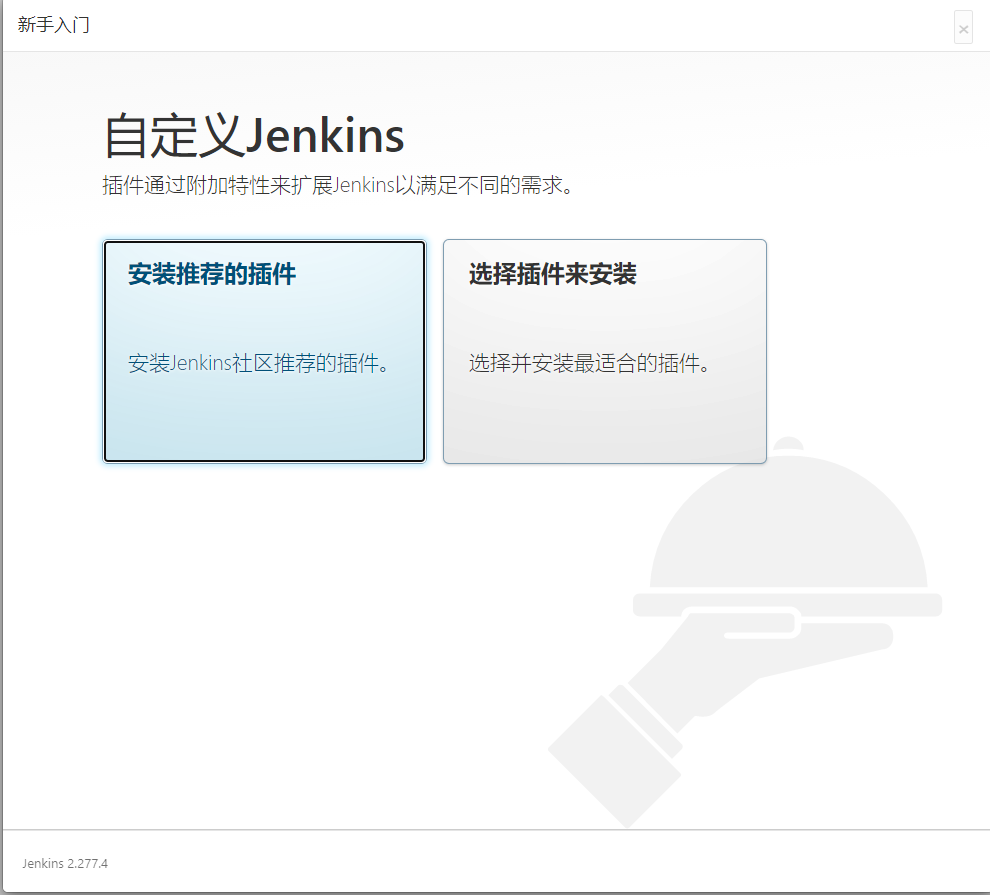
配置ldap登录
创建LDAP组和用户
- 使用cn=admin,dc=example,dc=org登录LDAP
- 创建Posix Group,ldap
- 在Posix Group下创建User Account,admin
配置Jenkins
管理员登录jenkins后,进入Manage Jenkins,点击Security下的Configure Global Security。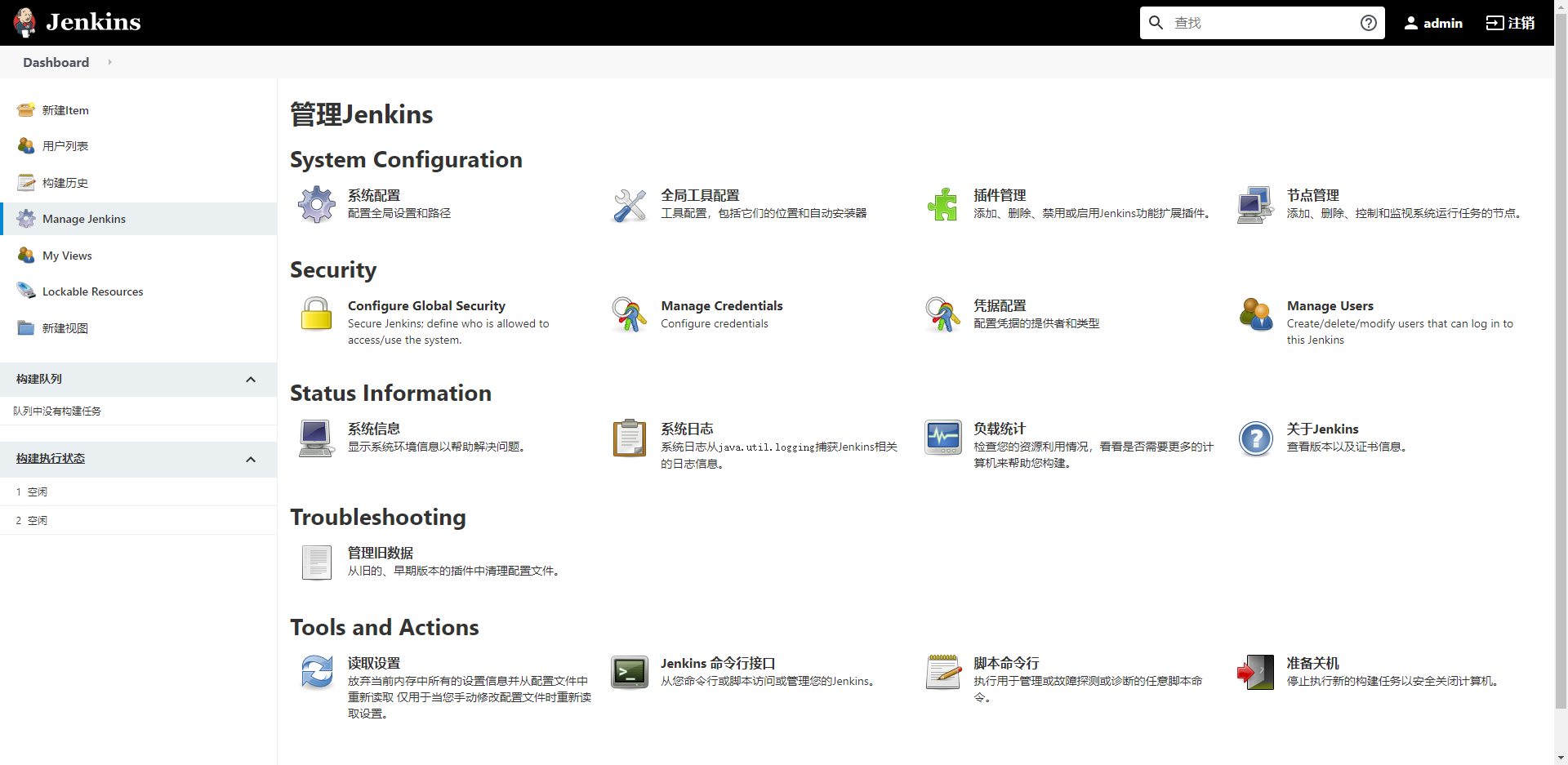
在Configure Global Security页面下,配置安全域,选择LDAP方式。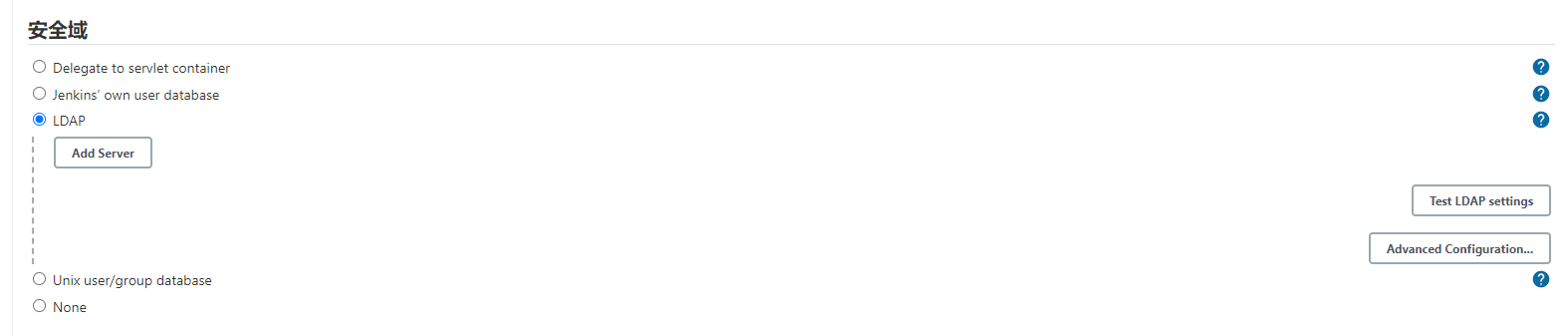
配置详细信息
- Server: LDAP服务器地址,使用ldap的Service名称+端口号
ldap://ldap-service:389。因创建的ldap的Service类型是NodePort,也可以使用节点ip:port。 - User search base:
dc=example,dc=org - User search filter:
uid={0} - Group search base:
dc=example,dc=org - Manager DN:
cn=admin,dc=example,dc=org - Manager Password:
admin
配置完LDAP相关信息后,点击Test LDAP settings
配置LDAP后无法登录Jenkins问题
由于配置不当导致Jenkins无法登录时,可以修改config.xml,去除ldap认证
- cd到NFS挂载的路径下,备份config.xml
- 在配置文件中找到
1 | <securityRealm class="hudson.security.LDAPSecurityRealm" plugin="ldap@1.20"> |
并将其修改为
1 | <securityRealm class="hudson.security.HudsonPrivateSecurityRealm"> |